
本文面向的读者为树莓派新手以及Linux小白,主要考虑刚买到手的树莓派该如何安装系统以及配置日常使用。
一、材料准备
- 树莓派4B+(建议4g版以上)、树莓派400或树莓派5一个,配套电源
- 32G以上的micro SD卡一张,以及读卡器
- 电脑一台(Windows、MacOS、Linux均可)
- 给树莓派用的USB键盘鼠标,Micro HDMI视频线,显示器(你全部把电脑上的都拔过来也行,但注意树莓派上的是Micro HDMI,多数情况下可能要个转接线)
二、安装系统
树莓派的系统安装主要通过把系统镜像写入到SD卡中实现,而写入的工具在树莓派官网有提供下载https://www.raspberrypi.com/software,选择你自己对应的系统连接下载安装包。
0. BootLoader EEPROM刷写
现在出厂的树莓派应该都已经带较新的EEPROM了,绝大多数情况下你不需要做这部分的操作,如果你不安心或者说想修改一下启动顺序(优先SD卡启动/优先USB启动),那么可以刷一下。
点击展开
刷写工具同样是上面官网提供的那个镜像写入工具,刷写步骤与下面镜像安装基本相同,只不过在选择的安装的系统时,选择:
“Misc utility images” -> “Bootloader” -> 然后选择对应的启动设置。
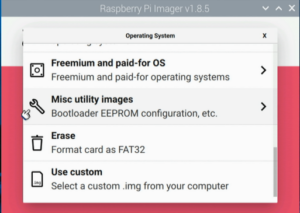
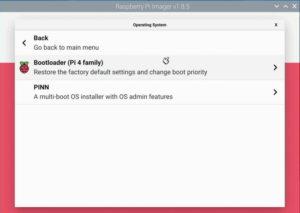
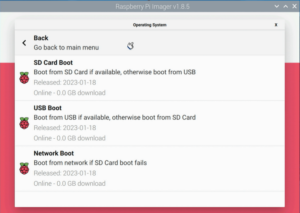
这三项分别是:
1. 优先启动SD卡,如果失败则尝试USB启动
2. 优先启动从USB设备,如果失败则尝试从SD卡启动
3. 优先启动SD卡,如果失败则尝试网络启动(PXE)
如果是树莓派5的话,第2项是优先NVMe设备、USB、SD卡依次优先。
选好后选择下一步写入SD卡,提示成功后可取出SD卡。
插入SD卡到树莓派中,插上显示器,上电。只要看到屏幕变成绿色就是刷新成功,由于官方说明中说最好等待10秒,所以建议看到屏幕变绿之后再等10秒保证稳妥。如果屏幕变成红色则是刷写失败,失败了不要慌,刷写失败通常只是文件校验失败,你的树莓派通常不会变砖,建议重新写一下SD卡或者换个SD卡试试。
1. 镜像安装
由于博主这里使用的是Linux系统,所以默认的按钮是显示Ubuntu的,对于读者,你应该选择自己系统的包进行安装(通常也是默认的那个)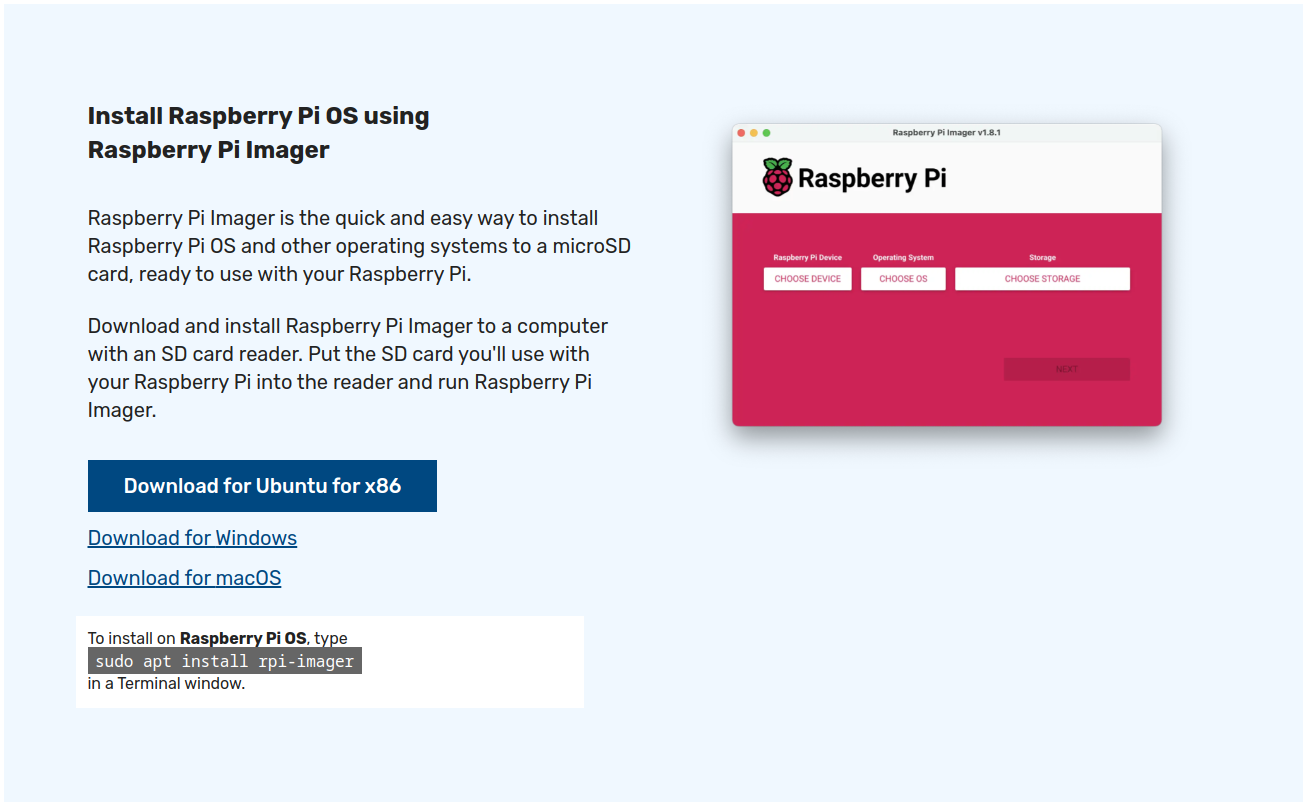
下载安装后,打开软件,你看到的程序大概是这样子的: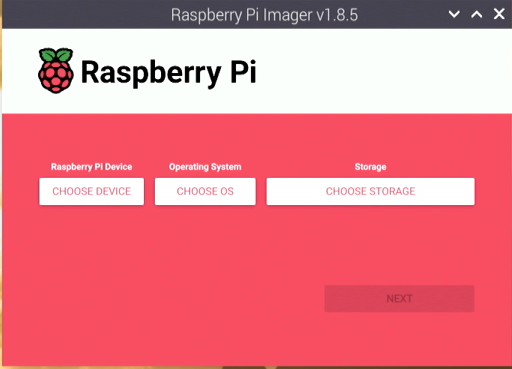
- 左边选择你的设备型号,如果你使用的是树莓派4系列(4B+、400)的,则选择Raspberrypi 4,如果是树莓派5,则选择Raspberrypi 5。
- 中间选择的是要安装的系统,本文使用安装的是树莓派官方的Raspberry Pi OS(64-bit),也就是第一个。
- 右边选择你的存储设备,对我们来说就是那张SD卡,如果在Windows下,通常会显示为你SD卡的盘符。
我们插入SD卡后,我们按照上面写的选择: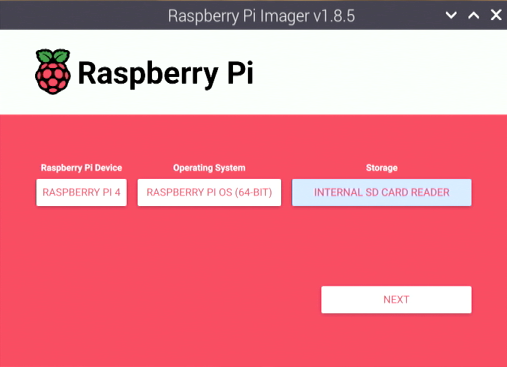
然后点击下一步,这时候会提示是否对镜像进行一些自定义设置,我们选最左边编辑设置,这主要是涉及一些用户名,WIFI等:
第一个标签中,从上至下分别为:
- 设置主机名
- 设置用户名和密码
- 设置WIFI接入点和密码
- 其中底下那个是设置WIFI地区的,这里要改成CN,因为不同国家的WIFI标准有些不一样
- 设置时区和键盘样式
- 时区按自己时区设置就可以了,国内的写Asia/Shanghai就行,其他地区的你可以下拉找找自己的时区
- 键盘布局就写us就行
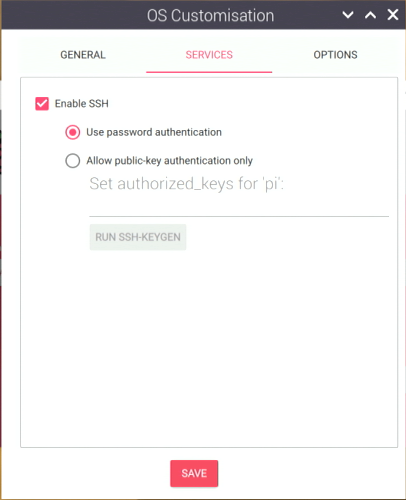
第二个标签主要是设置与SSH登陆相关的,即命令行的远程登陆。如果你不懂什么是SSH或者说你是只打算桌面使用的,那么你可以不用勾选。
以后的博文中会提到相关的内容。
第三个标签主要跟写入完成的提示相关,不是很重要这里就不展开了。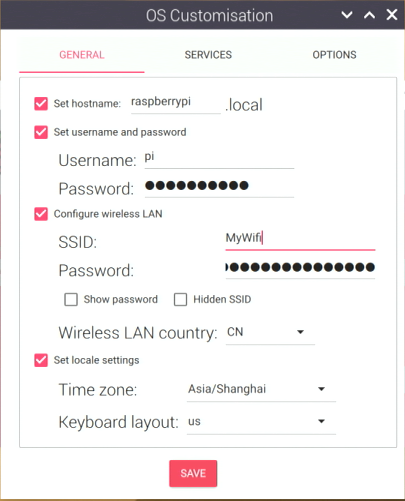
点击保存后点确认进行镜像写入,等待下载并写入验证完成,程序弹出成功提醒后即可取出SD卡。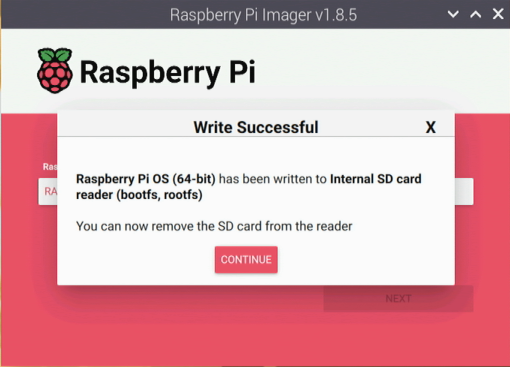
2. 首次启动
理论上,如果是新出厂的树莓派,此时把SD插入树莓派中(注意SD卡有金手指的一侧向着电路板,不要插错,避免损坏接口),接上键盘鼠标视频线和电源线之后,就会自动开机了,由于没有物理开机按键,所以插上电源的瞬间就会开机,所以建议最后插电源。很多树莓派用户其实不喜欢这种直接插电源开机的,可以选择购买带开机按钮的外壳配件,可以避免这种硬核的开机方式。
系统的第一次启动可能会稍微久一点,因为需要重新将系统分区的大小设置成SD卡的真实大小,会有多次重启,以下为重启过程中可能出现的画面,均为正常画面:
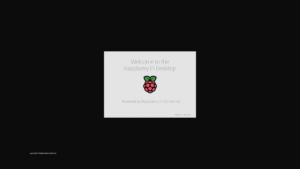
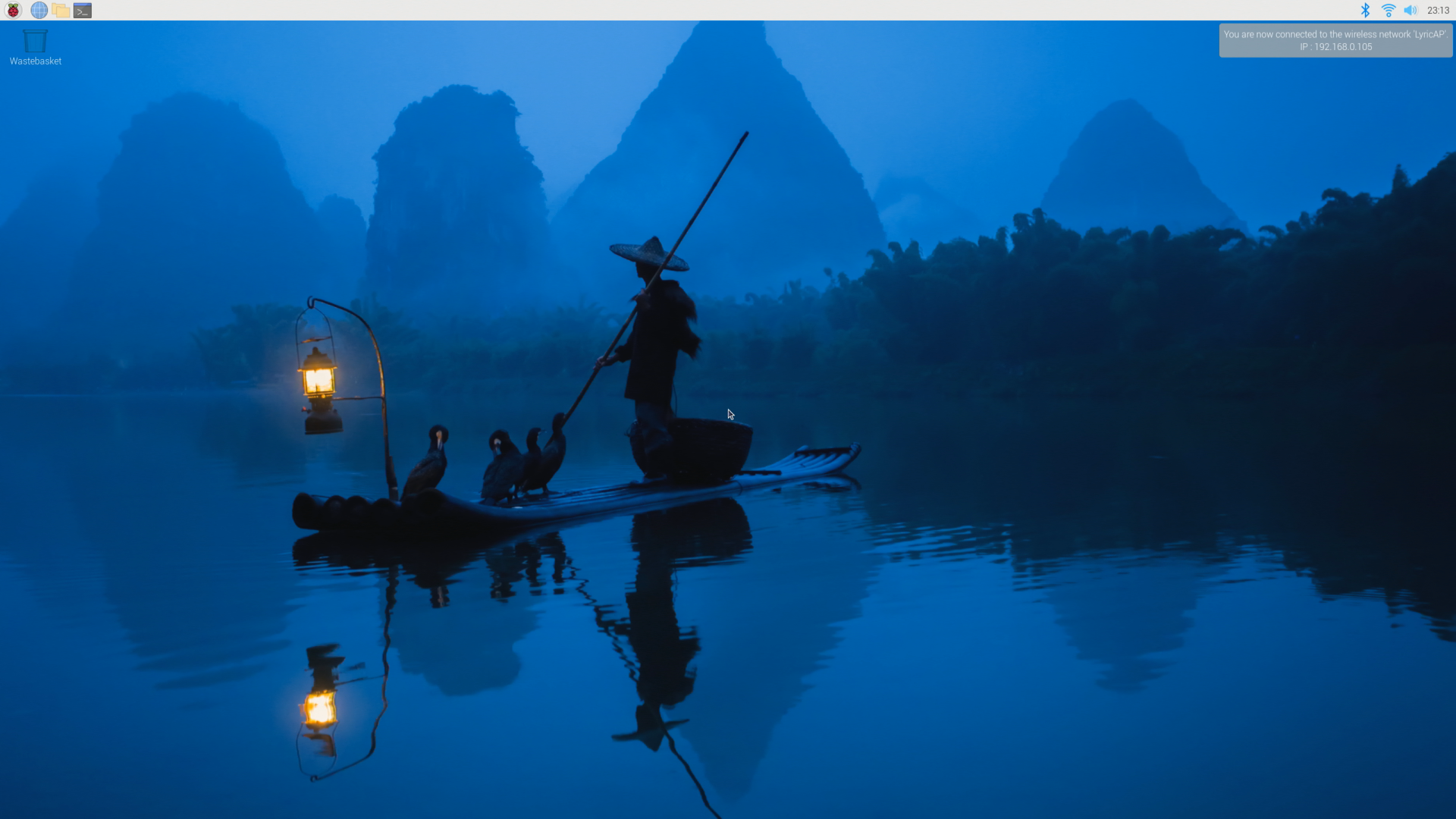
全部完成后Raspberry Pi OS会自动进入桌面(该行为后续可以在系统中改为需要用户密码登陆,此处先不展开讨论),至此,你的树莓派系统已经安装完成,剩下的就是一些让其变得易用点的设置。
但如果你的树莓派一直无法启动,或一直卡在如下页面,那你可以尝试刷写一下树莓派的BootLoader(见上面的步骤0),再重新安装一次系统。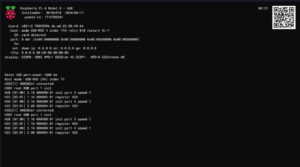
三、常用设置与软件安装
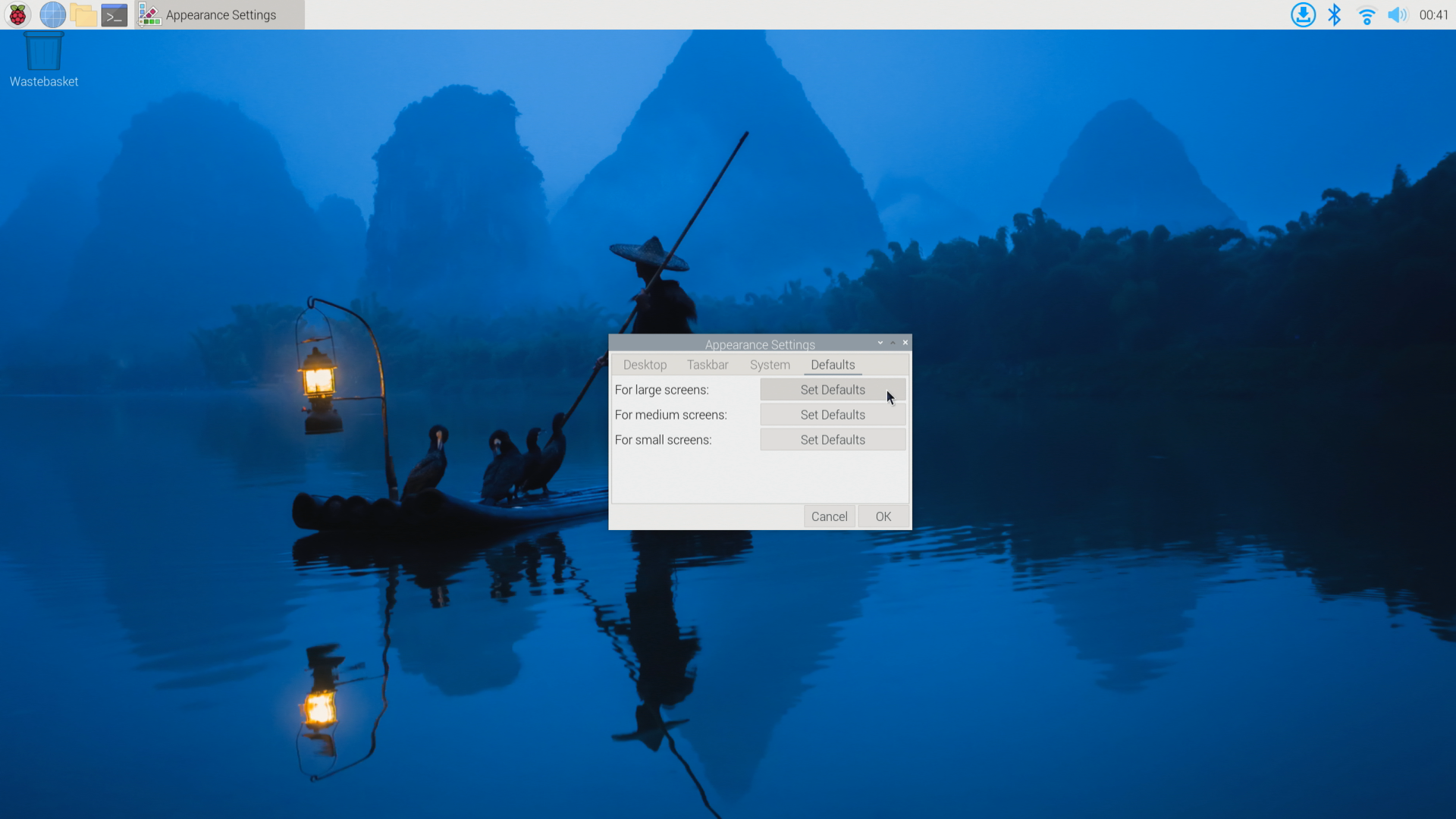
刚进入系统,如果你用的是1080p甚至以上的屏幕,你一定会觉得要眼瞎,因为界面很小。可以先鼠标右键桌面选Desktop Preferences,然后选择最后一个标签 Defaults -> For large screens,立刻拯救你的双眼。
因为很多孩子买树莓派是用来学习的,但不管学什么,这东西总得先用起来玩起来,才有在这个平台上折腾和学习的乐趣。所以,先把最常要用的东西搞好。
如果你安装系统时填写的设置没有错误,那么这时候树莓派应该已经自动连上了你家的WIFI。如果当时填错了,那你可以自己在任务栏右上角点击WIFI的图标自己手动连上WIFI
1. 软件安装和更新
在Raspberry Pi OS系统中,提供了一个添加添加删除软件的工具,可以点开应用菜单->Preferences->Add / Remove Software打开。如下图:
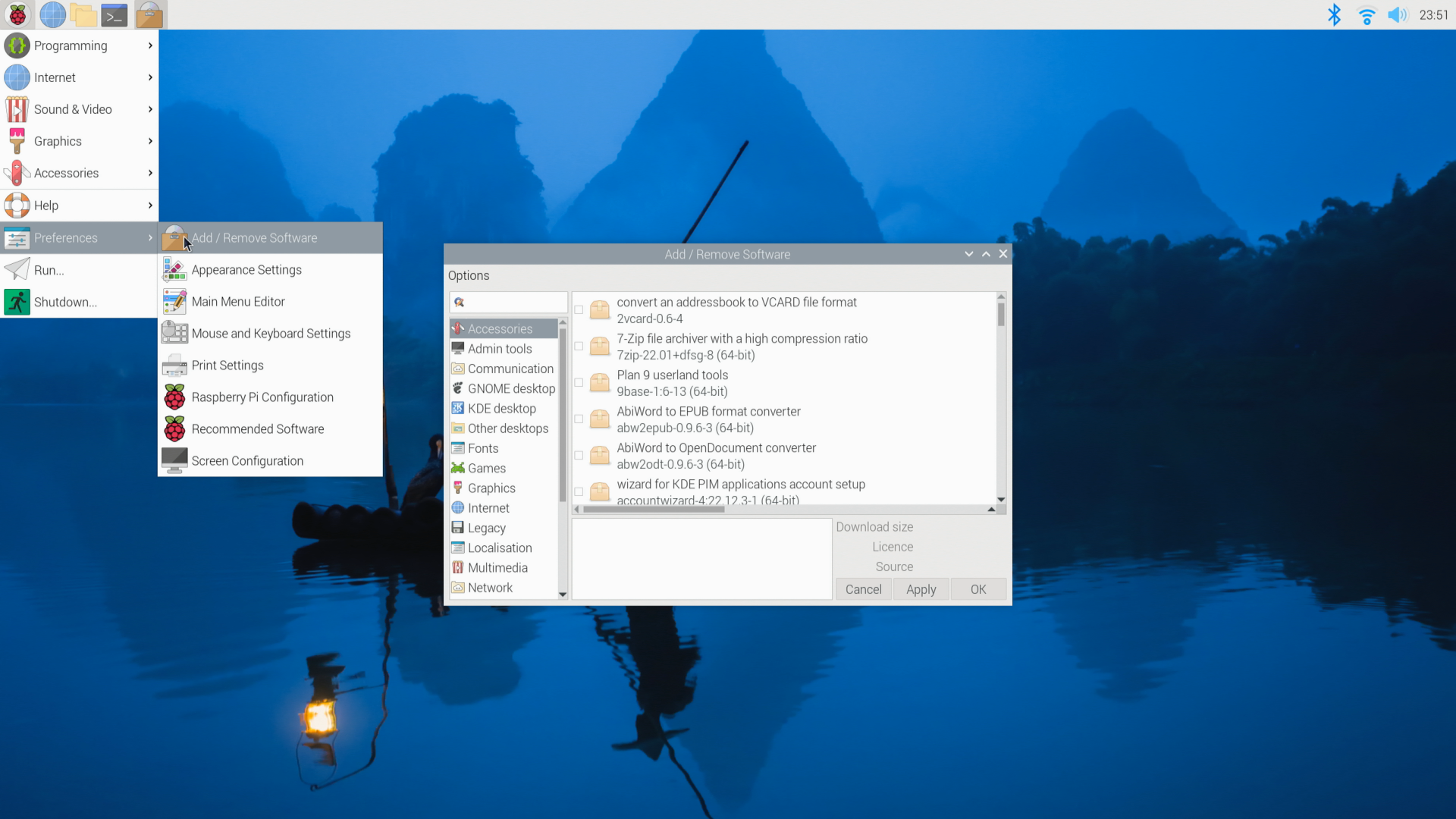
这种图形界面比较适合初学者刚接触Linux,可以浏览一下有什么软件用的场景。
至于更新,在Raspberry Pi OS中,当软件包存在更新时,系统会在右上角弹出更新提示 ,点击后就可以查看和下载更新。
但是如果要安装依赖,折腾编译问题等情况时,通常使用命令行的包管理工具会更为方便,而且我也建议学会使用包管理器。你可能会好奇什么是命令行,什么是包管理工具,没事,我们继续往下看。
2. 认识终端(命令行)
既然叫命令行工具,那我们当然要先打开命令行,如果你有使用Windows的经验,应该有见过一个黑底白字的窗口(命令行提示符),或者是蓝底白字的窗口(Powershell),那两个都是Windows的命令行界面。
而在我们树莓派这个系统中,这个软件叫Terminal(终端),就是任务栏上的第三个图标:
打开后映入眼帘的就是一个黑底,上面有一行pi@raspberrypi:~ $的字样,后面有个光标,如图: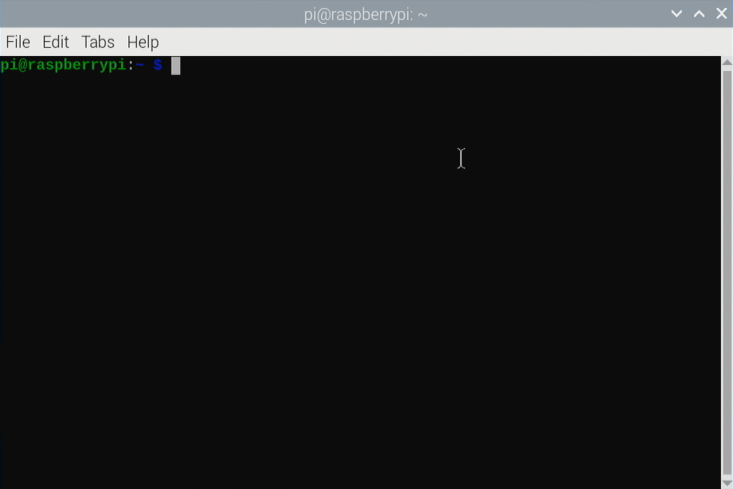
我就先简单解释一下pi@raspberrypi:~ $这行东西吧。
如果你的这行字符跟我的不一样,不要慌,那只是你安装系统的时候填写的自己的用户名和主机名跟我的不一样。
在@前面的部分是用户名,后面的是主机名,冒号后面的是当前命令行所在的目录,波浪号~在Linux中常用来指代用户目录,如果没有特别设置的话,这个目录就是/home/你的用户名,最后的美元符号$是用来提醒你后面是你输入的东西了。
虽然我们打开了终端,但现在立刻教你怎么使用命令肯定是不合适,但为了让后面的几项能顺利开展,先照着打更新一下系统吧:
sudo apt update && sudo apt upgrade -y
完整地按照着上面的字符输入,然后按下回车,这时候会让你看到的效果大概会像下面这个录制效果:
视乎你系统中需要更新的软件多少以及网速的快慢,你需要等待的时间或许会比这个动图长。
3. 中文输入法
对于国内用户,输入中文肯定是装完系统之后最重要的一个事情,不然的话可能连网都不会上了。这里我推荐使用Fcitx5来作为输入法,下面给出安装方法:
sudo apt update && sudo apt install fcitx5 fcitx5-pinyin
同样的我录了终端,下次这种简单的命令我就不录了.
这样我们就安装好了,这时候我们打开一下应用菜单 -> Preferences -> Input Method,确认上面显示的Current automatic choice是fcitx,那我们就可以确认退出了。(如果你点击OK,后面弹出来的界面选择否,表示不用更改)
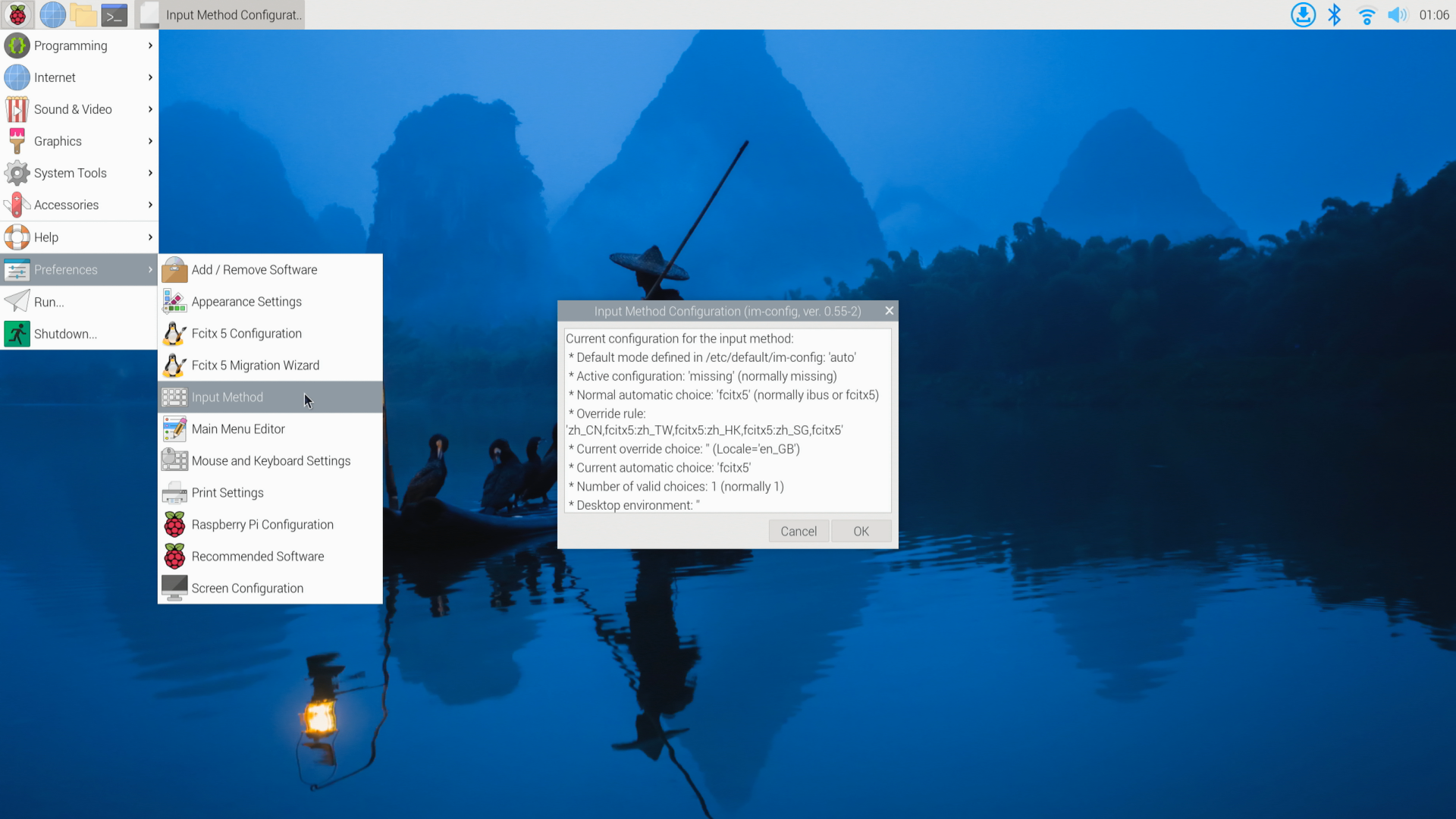
然后我们手动从应用菜单启动一下Fcitx,路径是应用菜单 -> System Tools -> Fcitx 5。打开后发现右上角出现了输入法的图标,但是这时候他是没有拼音输入法的,我们需要手动添加pinyin输入法
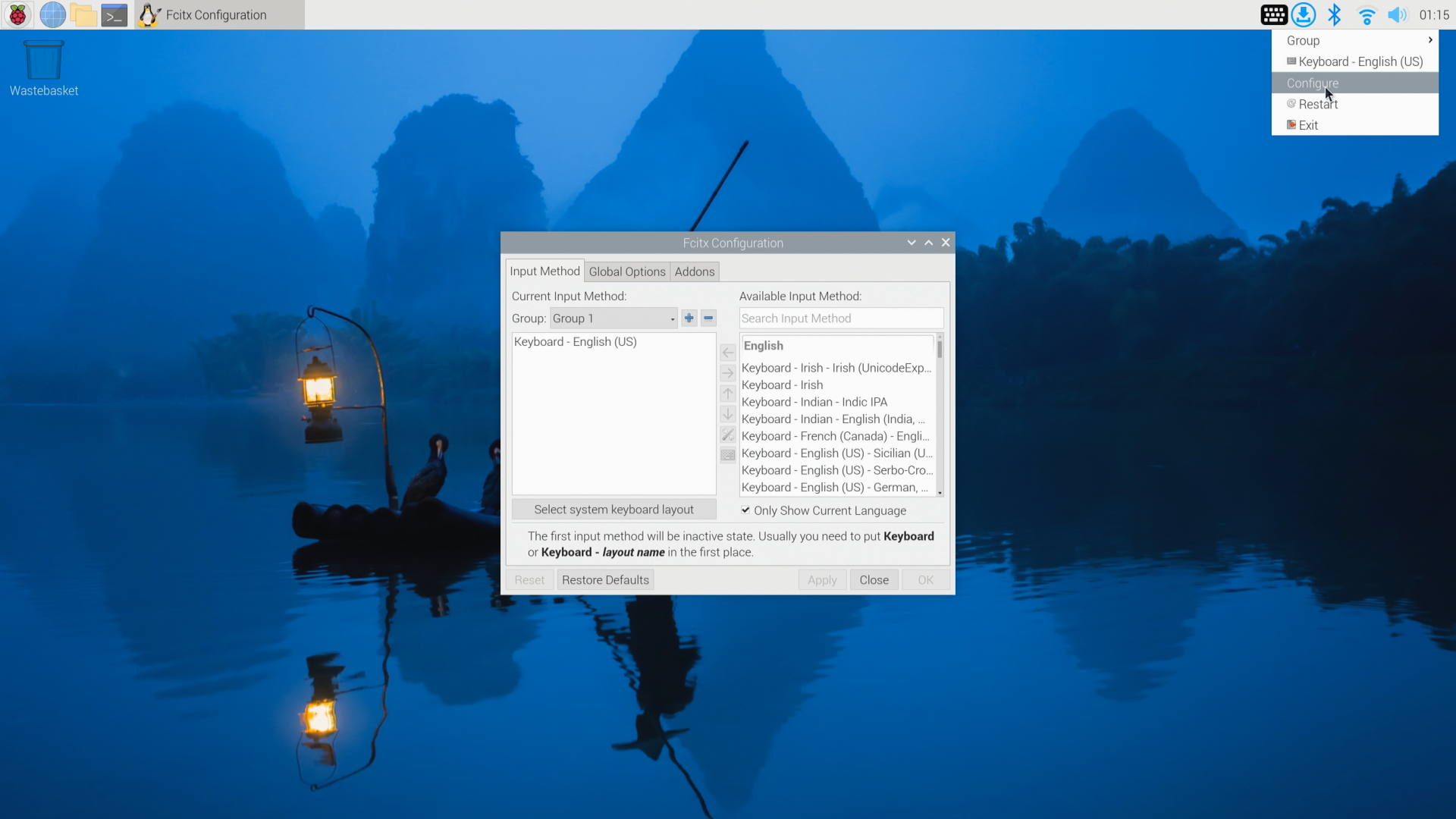
在弹出的设置窗口中,我们在右边直接输入pinyin来搜索输入法,选中pinyin后按中间的左箭头加入输入法中,如图:
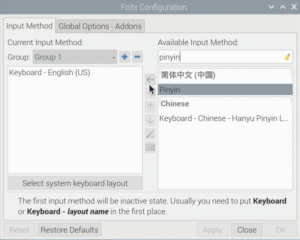
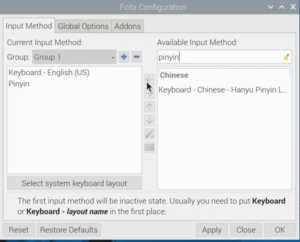
确认后关闭窗口,这样我们就设置好了。
之后我们重启树莓派,只要按Ctrl + 空格就可以切换输入法了,随便打开个可以输入的窗口,如文本编辑器应用菜单 -> Accessories -> Text Editor: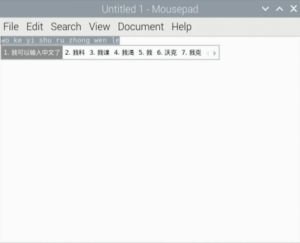
4. 浏览器
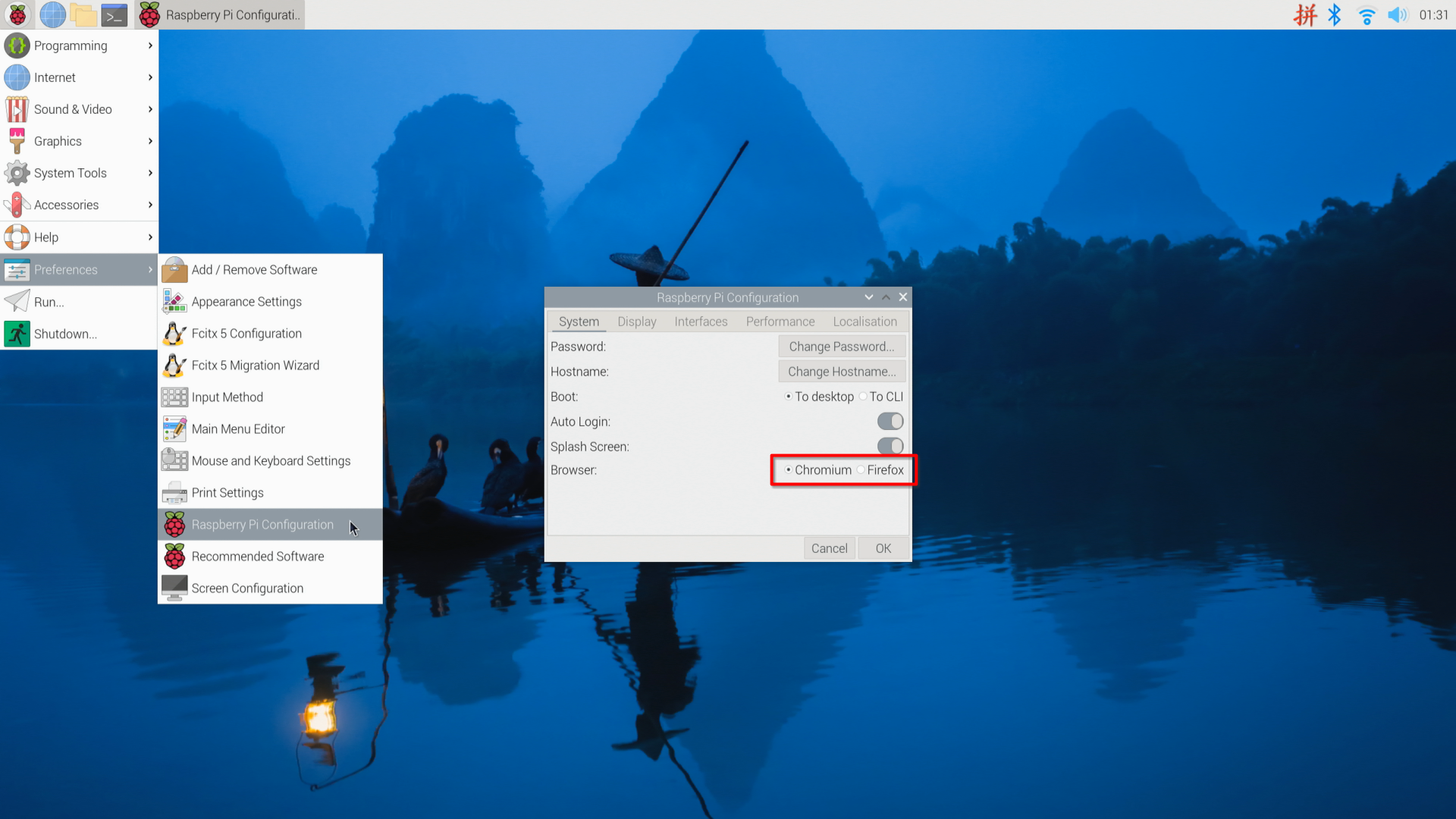
其实浏览器装完系统就可以用了,,默认的浏览器是Chromium,相当于是开源的Google Chrome浏览器。提及这个主要是觉得Chromium比较吃内存,上起网来感觉有点卡。如果你不想使用Chromuim,也可以通过系统设置直接改成Firefox,如图:
5. QQ
没错,腾讯的新版本QQ因为重构了,现在使用Electron跨平台同一套架构,所以LinuxQQ甚至连ARM架构都一并支持了,附个网址:https://im.qq.com/index/
选择Linux版,在ARM架构中选择.deb包下载。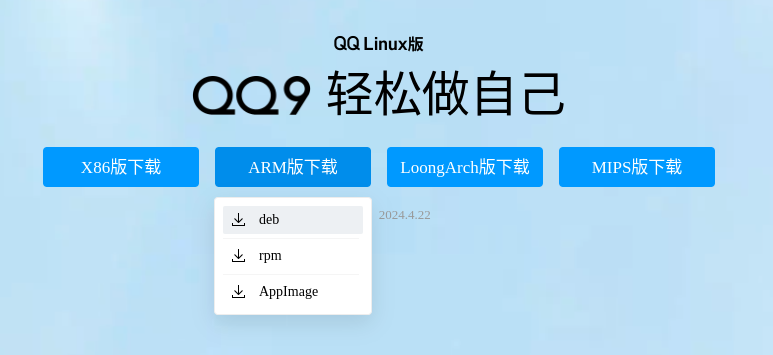
下载完成后文件应该在个人文件夹的Downloads目录,我们打开终端,依次执行以下命令:
cd ~/Downloads
ls
第一行是进入下载目录,第二行是列出当前目录的文件,执行完后你应该能看到输出了一行你刚刚下载的QQ安装包的文件名。接着我们一行命令手动安装这个安装包:
sudo dpkg -i -y 安装包的名字
这里读者要自己替换掉上面的文件名,例如在我这里,QQ安装包的文件名是QQ_3.2.7_240422_arm64_01.deb,那么整句命令就是:
sudo dpkg -i QQ_3.2.7_240422_arm64_01.deb
下面是整个过程的录制:
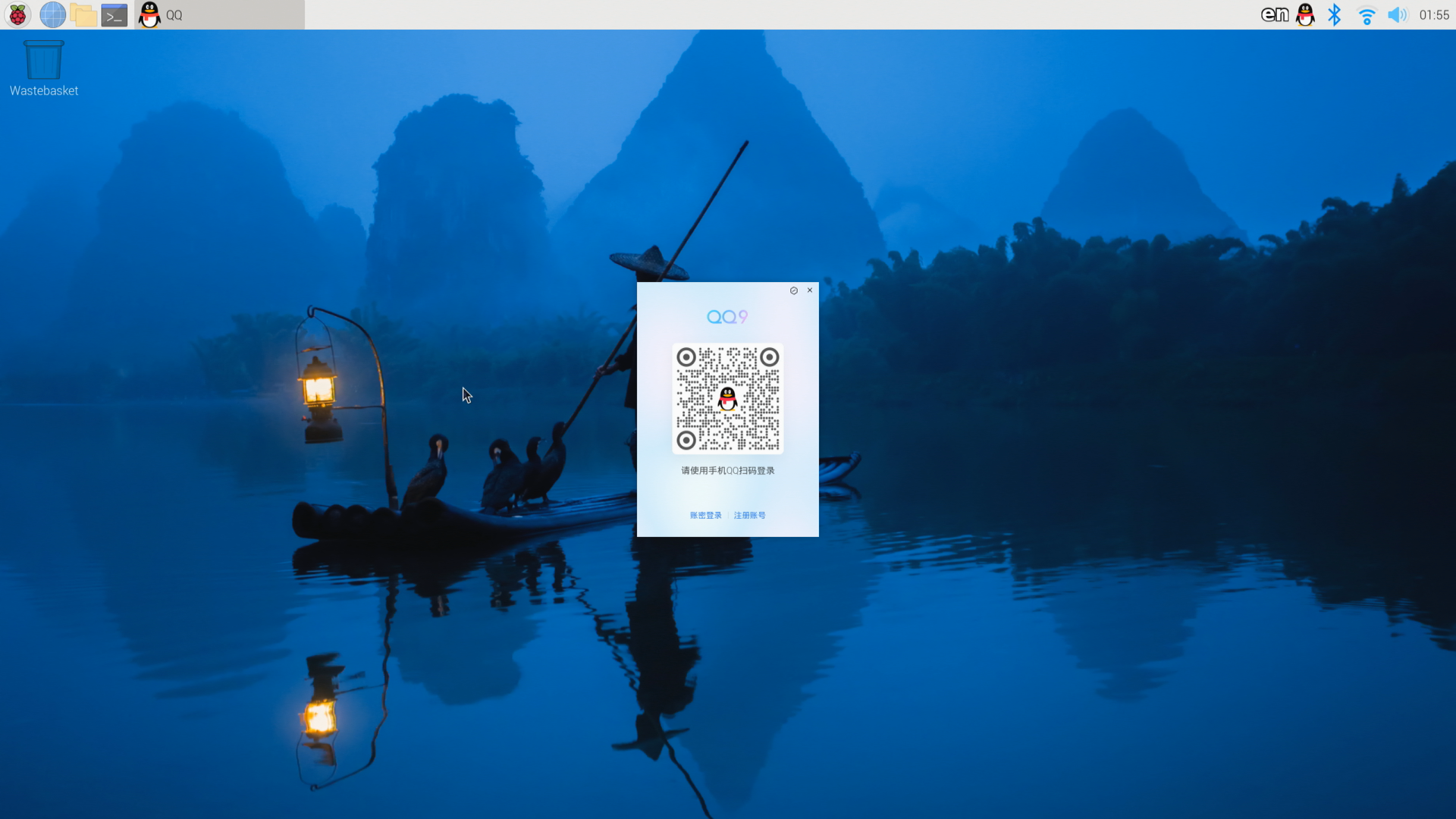
安装完成后,在应用菜单 -> Internet下就会看到QQ了,点击打开QQ,使用手机扫二维码就可以登陆了。
6. 备份
其实到这里已经可以把树莓派当作普通的电脑使用了,只不过,树莓派很多时候是用来折腾的,既然是折腾,肯定很多时候会把系统搞坏了啥的,所以应该先备份好系统,以后怎么搞坏了只要恢复一下就好了。
其实系统自带就有一个很适合用于备份的工具——应用菜单 -> Accessories -> SD Card Copier,这个工具虽然写着是复制SD卡,其实什么盘都能复制,你可以插个U盘上去复制,也可以插个移动硬盘上去。但最好用的功能莫过于把当前系统的SD卡整个复制到别的盘上,例如你可以用读卡器插上另一张卡进行复制。这样,当你把现在这张卡的系统搞坏了之后,你可以直接把备份的那张卡插回来。
像这里我就插了个U盘(金士顿的)。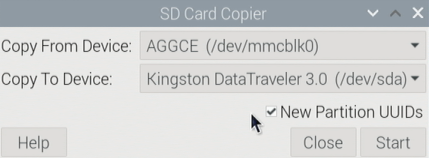
没什么直接点Start等进度条跑满就好了,我就不演示了。
(如果你有可能两个SD卡/U盘同时插着树莓派启动的话建议勾选一下右下角的New Partition UUIDs)。
最后祝你折腾愉快~
后续会写什么还不确定,暂时可能还是会围绕树莓派来写,看心情吧。
Leave a Reply