
Tutorial
-
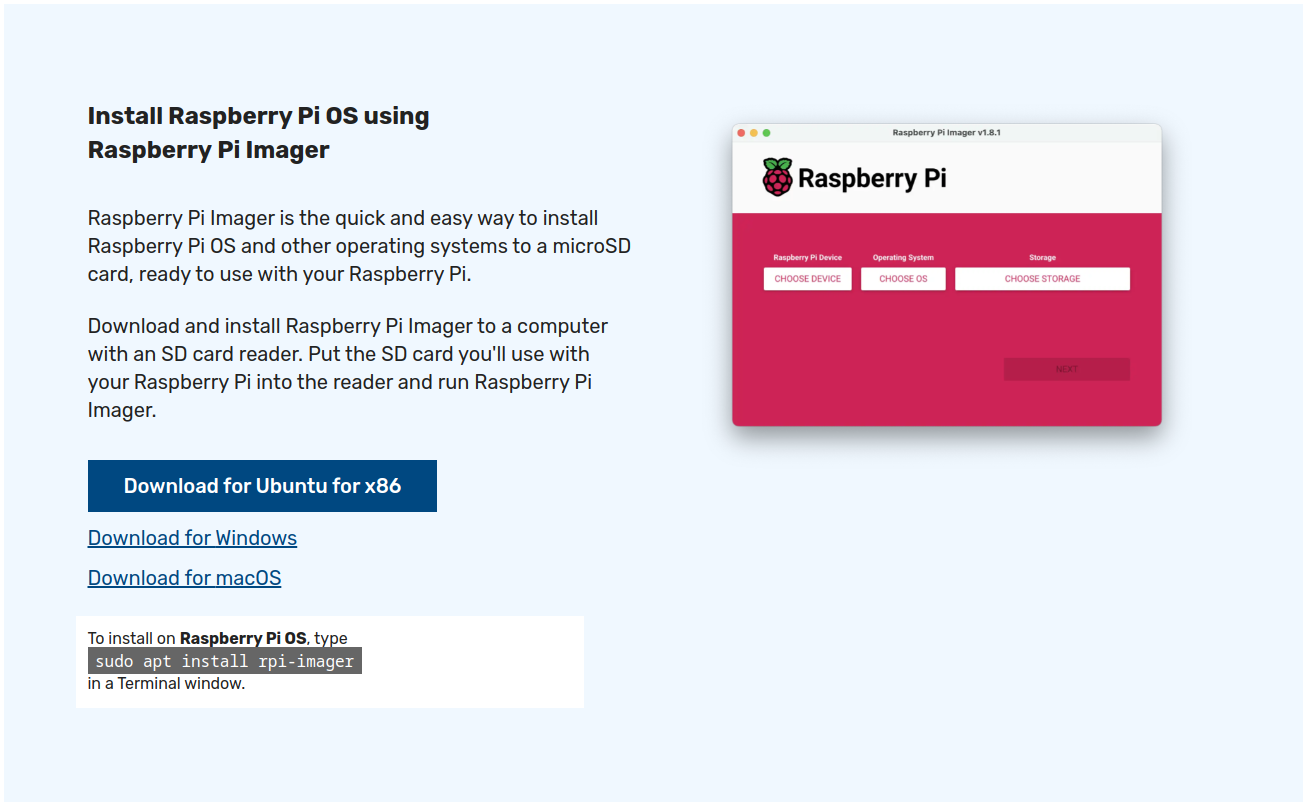
本文面向的读者为树莓派新手以及Linux小白,主要考虑刚买到手的树莓派该如何安装系统以及配置日常使用。 一、材料准备 二、安装系统 树莓派的系统安装主要通过把系统镜像写入到SD卡中实现,而写入的工具在树莓派官网有提供下载https://www.raspberrypi.com/software,选择你自己对应的系统连接下载安装包。 0. BootLoader EEPROM刷写 现在出厂的树莓派应该都已经带较新的EEPROM了,绝大多数情况下你不需要做这部分的操作,如果你不安心或者说想修改一下启动顺序(优先SD卡启动/优先USB启动),那么可以刷一下。 点击展开 刷写工具同样是上面官网提供的那个镜像写入工具,刷写步骤与下面镜像安装基本相同,只不过在选择的安装的系统时,选择: “Misc utility images” -> “Bootloader” -> 然后选择对应的启动设置。 这三项分别是: 1. 优先启动SD卡,如果失败则尝试USB启动2. 优先启动从USB设备,如果失败则尝试从SD卡启动3. 优先启动SD卡,如果失败则尝试网络启动(PXE) 如果是树莓派5的话,第2项是优先NVMe设备、USB、SD卡依次优先。 选好后选择下一步写入SD卡,提示成功后可取出SD卡。 插入SD卡到树莓派中,插上显示器,上电。只要看到屏幕变成绿色就是刷新成功,由于官方说明中说最好等待10秒,所以建议看到屏幕变绿之后再等10秒保证稳妥。如果屏幕变成红色则是刷写失败,失败了不要慌,刷写失败通常只是文件校验失败,你的树莓派通常不会变砖,建议重新写一下SD卡或者换个SD卡试试。 1. 镜像安装 由于博主这里使用的是Linux系统,所以默认的按钮是显示Ubuntu的,对于读者,你应该选择自己系统的包进行安装(通常也是默认的那个) 下载安装后,打开软件,你看到的程序大概是这样子的: 我们插入SD卡后,我们按照上面写的选择:然后点击下一步,这时候会提示是否对镜像进行一些自定义设置,我们选最左边编辑设置,这主要是涉及一些用户名,WIFI等: 第一个标签中,从上至下分别为: 第二个标签主要是设置与SSH登陆相关的,即命令行的远程登陆。如果你不懂什么是SSH或者说你是只打算桌面使用的,那么你可以不用勾选。以后的博文中会提到相关的内容。 第三个标签主要跟写入完成的提示相关,不是很重要这里就不展开了。 点击保存后点确认进行镜像写入,等待下载并写入验证完成,程序弹出成功提醒后即可取出SD卡。 2. 首次启动 理论上,如果是新出厂的树莓派,此时把SD插入树莓派中(注意SD卡有金手指的一侧向着电路板,不要插错,避免损坏接口),接上键盘鼠标视频线和电源线之后,就会自动开机了,由于没有物理开机按键,所以插上电源的瞬间就会开机,所以建议最后插电源。很多树莓派用户其实不喜欢这种直接插电源开机的,可以选择购买带开机按钮的外壳配件,可以避免这种硬核的开机方式。 系统的第一次启动可能会稍微久一点,因为需要重新将系统分区的大小设置成SD卡的真实大小,会有多次重启,以下为重启过程中可能出现的画面,均为正常画面: 全部完成后Raspberry Pi OS会自动进入桌面(该行为后续可以在系统中改为需要用户密码登陆,此处先不展开讨论),至此,你的树莓派系统已经安装完成,剩下的就是一些让其变得易用点的设置。 但如果你的树莓派一直无法启动,或一直卡在如下页面,那你可以尝试刷写一下树莓派的BootLoader(见上面的步骤0),再重新安装一次系统。 三、常用设置与软件安装 刚进入系统,如果你用的是1080p甚至以上的屏幕,你一定会觉得要眼瞎,因为界面很小。可以先鼠标右键桌面选Desktop Preferences,然后选择最后一个标签 Defaults -> For large screens,立刻拯救你的双眼。 因为很多孩子买树莓派是用来学习的,但不管学什么,这东西总得先用起来玩起来,才有在这个平台上折腾和学习的乐趣。所以,先把最常要用的东西搞好。 如果你安装系统时填写的设置没有错误,那么这时候树莓派应该已经自动连上了你家的WIFI。如果当时填错了,那你可以自己在任务栏右上角点击WIFI的图标自己手动连上WIFI 1. 软件安装和更新 在Raspberry…